Domain familienplaner24.de kaufen?
Wir ziehen mit dem Projekt
familienplaner24.de um.
Sind Sie am Kauf der Domain
familienplaner24.de interessiert?
domain@kv-gmbh.de · 0541-91531010
Domain familienplaner24.de kaufen?
Was ist der Funkscanner Uniden Bearcat UBC 355 CLT?
Der Funkscanner Uniden Bearcat UBC 355 CLT ist ein Gerät, das es ermöglicht, verschiedene Funkfrequenzen zu empfangen und zu überwachen. Es kann sowohl analoge als auch digitale Signale empfangen und bietet eine breite Abdeckung von Frequenzbändern, einschließlich Polizei-, Feuerwehr-, Rettungsdienst- und Flugfunk. Der Scanner verfügt über verschiedene Funktionen wie Suchlauf, Speicherkanäle und eine Hintergrundbeleuchtung für einfache Bedienung und Lesbarkeit. **
Kann man Samsung Kalender synchronisieren?
Ja, man kann den Samsung Kalender mit anderen Kalenderanwendungen synchronisieren. Dazu kann man beispielsweise den Samsung Kalender mit Google Kalender verknüpfen, um Termine und Veranstaltungen zwischen den beiden Anwendungen zu synchronisieren. Es ist auch möglich, den Samsung Kalender mit anderen Kalenderdiensten wie Outlook oder iCloud zu synchronisieren. Durch die Synchronisierung kann man sicherstellen, dass alle Termine und Ereignisse auf verschiedenen Geräten und Plattformen stets aktuell sind. Es ist ratsam, regelmäßig die Synchronisierungseinstellungen zu überprüfen, um sicherzustellen, dass alle Kalender korrekt aktualisiert werden. **


Ähnliche Suchbegriffe für Callmenew-Samsung-CLT-C504S-15611
Top-Angebote
Produkte zum Begriff Callmenew-Samsung-CLT-C504S-15611:
-
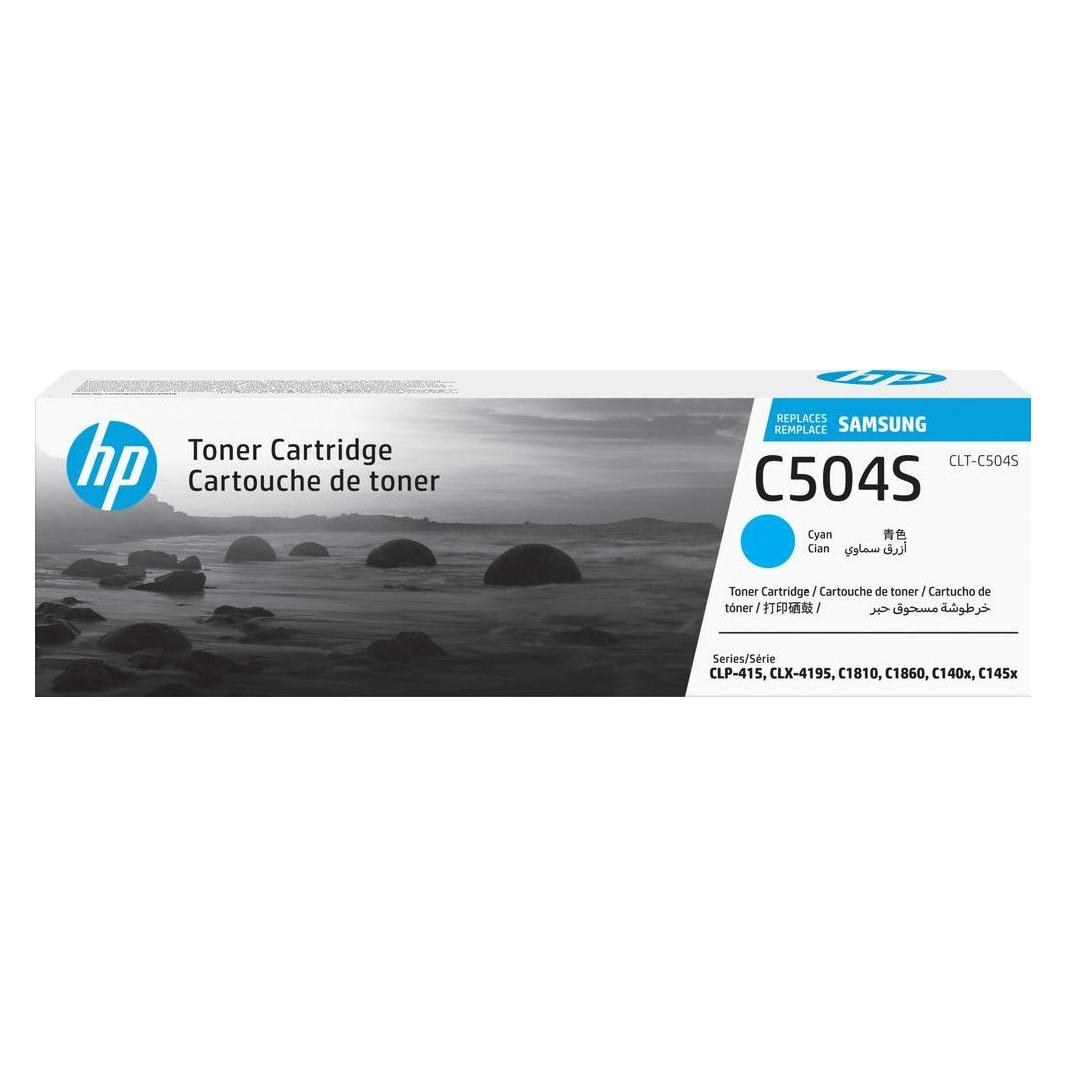
Samsung CLT-C504S Original Tonerkartusche CyanSamsung Tonerkartusche. Druckfarbe: Cyan. Drucktechnologie: Laser. Farbe: Cyan. Grundfarbe: Blau. Kapazität: Standard. Kompatibel: Samsung CLP 415 N,CLP 415 N,CLP 415 NW,CLP 415,CLX 4190,CLX 4195 DW,CLX 4195 FN Premium Line,CLX 4195 FN,CLX 4195...100,21 €*Versand: 0,00 €Sichere Weiterleitung zum Anbieter
-
SAMSUNG CLT-C504S (SU025A) - Toner TonerPartner, cyanKompatible Toner SAMSUNG CLT-C504S (SU025A). Farbe Cyan . Kapazität: 1800 Seiten.Auf diese Premium-Toner unsere hauseigenen TonerPartner Artikel bieten wir eine Lebenslange Garantie . Mit dem Kauf dieses Toners erhalten Sie 14 Treuepunkte, die Sie beim nächsten Einkauf als Rabatt verwenden können. Brauchen Sie Beratung bei der Auswahl des Toners? Schauen Sie sich die häufig gestellten Fragen an oder schreiben Sie uns direkt im Chat. Entspannen Sie mit uns, von zu Hause oder im Büro, ohne einen Shop besuchen zu müssen.29,06 €*Versand: 5,59 €Sichere Weiterleitung zum Anbieter
-
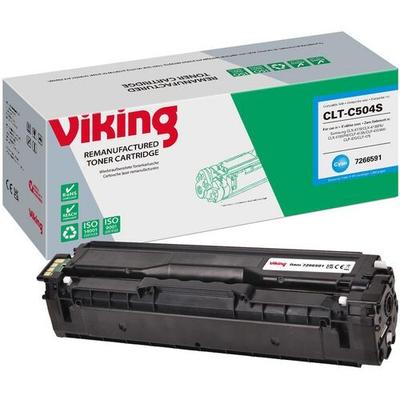
Viking CLT-C504S Kompatibel Samsung Tonerkartusche CyanViking Tonerkartusche. Druckfarbe: Cyan. Farbe: Cyan. Grundfarbe: Blau. Kapazität: Standard. Kompatibel: Samsung CLP 415 N,CLP 415 N,CLP 415 NW,CLP 415,CLX 4190,CLX 4195 DW,CLX 4195 FN Premium Line,CLX 4195 FN,CLX 4195 FW,CLX 4195 FW,CLX 4195 N,CLX...52,60 €*Versand: 6,99 €Sichere Weiterleitung zum Anbieter
-
Wie kann ich Samsung Kalender synchronisieren?
Um deinen Samsung Kalender zu synchronisieren, musst du zuerst sicherstellen, dass du mit deinem Google-Konto angemeldet bist. Gehe dann zu den Einstellungen deines Samsung-Geräts und wähle den Punkt "Konten und Synchronisierung" aus. Dort kannst du dein Google-Konto hinzufügen und die Synchronisierung für den Kalender aktivieren. Stelle sicher, dass die Option für die Synchronisierung des Kalenders aktiviert ist, damit deine Termine und Ereignisse automatisch mit deinem Google-Kalender synchronisiert werden. **
-
Wo finde ich den Samsung Kalender?
Der Samsung Kalender ist eine vorinstallierte App auf den meisten Samsung-Geräten. Um den Samsung Kalender zu finden, gehe auf deinem Startbildschirm oder in deinem App-Menü und suche nach dem Icon mit einem Kalender-Symbol. Alternativ kannst du auch die Suchfunktion auf deinem Gerät verwenden, um den Samsung Kalender schnell zu finden. Wenn du den Samsung Kalender nicht finden kannst, überprüfe, ob er möglicherweise deaktiviert oder ausgeblendet ist. In diesem Fall kannst du ihn in den Einstellungen deines Geräts wieder aktivieren. **
-
Wie oft erscheint der Samsung-Kalender?
Der Samsung-Kalender ist eine vorinstallierte App auf Samsung-Geräten und wird normalerweise mit dem Betriebssystem geliefert. Es gibt keine festgelegte Häufigkeit für Updates des Samsung-Kalenders, da dies von den Software-Updates des jeweiligen Geräts abhängt. In der Regel werden jedoch regelmäßig Updates veröffentlicht, um Fehler zu beheben und neue Funktionen hinzuzufügen. **
-
Wie kann ich meinen Samsung Kalender synchronisieren?
Um deinen Samsung Kalender zu synchronisieren, musst du sicherstellen, dass dein Samsung-Gerät mit deinem Google-Konto verbunden ist. Gehe zu den Einstellungen deines Geräts und wähle "Konten und Synchronisierung" aus. Dort kannst du dein Google-Konto hinzufügen und die Synchronisierung für den Kalender aktivieren. Dadurch werden alle Termine und Ereignisse in deinem Google-Kalender automatisch mit deinem Samsung Kalender synchronisiert. Stelle sicher, dass du regelmäßig eine Internetverbindung hast, damit die Synchronisierung reibungslos funktioniert. Wenn du weitere Hilfe benötigst, kannst du auch die Samsung Support-Website besuchen oder den Kundendienst kontaktieren. **

Wie kann ich Feiertage in Samsung Kalender einfügen?
Um Feiertage in deinen Samsung Kalender einzufügen, kannst du die entsprechende Kalender-App öffnen und auf die Einstellungen gehen. Dort findest du die Option, Feiertage hinzuzufügen. Du kannst entweder nach bestimmten Feiertagen suchen und sie manuell hinzufügen oder eine automatische Synchronisierung mit einem Feiertagskalender aktivieren. Stelle sicher, dass du die Feiertage für das richtige Land oder die richtige Region auswählst, damit sie korrekt in deinem Kalender angezeigt werden. Nachdem du die Feiertage hinzugefügt hast, werden sie automatisch in deinem Kalender angezeigt und du kannst sie bei Bedarf bearbeiten oder löschen. **
Wie kann ich die Samsung Kalender APK wieder deinstallieren?
Um die Samsung Kalender APK zu deinstallieren, gehe zu den Einstellungen deines Geräts und öffne den Anwendungsmanager. Suche nach der Samsung Kalender App und tippe auf "Deinstallieren". Bestätige die Deinstallation und die App wird von deinem Gerät entfernt. **
Top-Angebote
Produkte zum Begriff Callmenew-Samsung-CLT-C504S-15611:
-
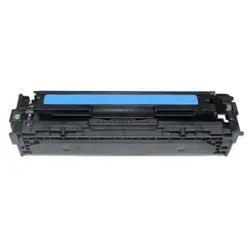
Callmenew Samsung CLT-C504S (15611) Toner – cyan – AlternativproduktDer Samsung CLT-C504S ist der passende Toner für Drucker wie Samsung CLP-415 N, Samsung CLP-415 N Premium Line und Samsung CLP-415 NW. Farbe: cyan. Farbe Herstellernummer Reichweite cyan CLT-C504S ca. 1.800 Seiten Reichweiten laut Herstellerangabe für das Originalprodukt – die tatsächliche Seitenzahl hängt vom Druckbild ab. Je nach Lagerbestand als Originalprodukt, B-Verpackung oder kompatibles Alternativprodukt erhältlich – was der Zustand bedeutet, erklärt die gelbe Info-Box oberhalb des Warenkorb-Buttons. Für alle Zustände gilt unsere 100 % Funktionsgarantie. Alle kompatiblen Drucker finden Sie weiter unten.16,09 €*Versand: 4,99 €Sichere Weiterleitung zum Anbieter
-
Samsung CLT-C504S Original Tonerkartusche CyanSamsung Tonerkartusche. Druckfarbe: Cyan. Drucktechnologie: Laser. Farbe: Cyan. Grundfarbe: Blau. Kapazität: Standard. Kompatibel: Samsung CLP 415 N,CLP 415 N,CLP 415 NW,CLP 415,CLX 4190,CLX 4195 DW,CLX 4195 FN Premium Line,CLX 4195 FN,CLX 4195...100,21 €*Versand: 0,00 €Sichere Weiterleitung zum Anbieter
-
Was ist der Funkscanner Uniden Bearcat UBC 355 CLT?
Der Funkscanner Uniden Bearcat UBC 355 CLT ist ein Gerät, das es ermöglicht, verschiedene Funkfrequenzen zu empfangen und zu überwachen. Es kann sowohl analoge als auch digitale Signale empfangen und bietet eine breite Abdeckung von Frequenzbändern, einschließlich Polizei-, Feuerwehr-, Rettungsdienst- und Flugfunk. Der Scanner verfügt über verschiedene Funktionen wie Suchlauf, Speicherkanäle und eine Hintergrundbeleuchtung für einfache Bedienung und Lesbarkeit. **
-
Kann man Samsung Kalender synchronisieren?
Ja, man kann den Samsung Kalender mit anderen Kalenderanwendungen synchronisieren. Dazu kann man beispielsweise den Samsung Kalender mit Google Kalender verknüpfen, um Termine und Veranstaltungen zwischen den beiden Anwendungen zu synchronisieren. Es ist auch möglich, den Samsung Kalender mit anderen Kalenderdiensten wie Outlook oder iCloud zu synchronisieren. Durch die Synchronisierung kann man sicherstellen, dass alle Termine und Ereignisse auf verschiedenen Geräten und Plattformen stets aktuell sind. Es ist ratsam, regelmäßig die Synchronisierungseinstellungen zu überprüfen, um sicherzustellen, dass alle Kalender korrekt aktualisiert werden. **
-
Wie kann ich Samsung Kalender synchronisieren?
Um deinen Samsung Kalender zu synchronisieren, musst du zuerst sicherstellen, dass du mit deinem Google-Konto angemeldet bist. Gehe dann zu den Einstellungen deines Samsung-Geräts und wähle den Punkt "Konten und Synchronisierung" aus. Dort kannst du dein Google-Konto hinzufügen und die Synchronisierung für den Kalender aktivieren. Stelle sicher, dass die Option für die Synchronisierung des Kalenders aktiviert ist, damit deine Termine und Ereignisse automatisch mit deinem Google-Kalender synchronisiert werden. **
-
Wo finde ich den Samsung Kalender?
Der Samsung Kalender ist eine vorinstallierte App auf den meisten Samsung-Geräten. Um den Samsung Kalender zu finden, gehe auf deinem Startbildschirm oder in deinem App-Menü und suche nach dem Icon mit einem Kalender-Symbol. Alternativ kannst du auch die Suchfunktion auf deinem Gerät verwenden, um den Samsung Kalender schnell zu finden. Wenn du den Samsung Kalender nicht finden kannst, überprüfe, ob er möglicherweise deaktiviert oder ausgeblendet ist. In diesem Fall kannst du ihn in den Einstellungen deines Geräts wieder aktivieren. **
Ähnliche Suchbegriffe für Callmenew-Samsung-CLT-C504S-15611
-
SAMSUNG CLT-C504S (SU025A) - Toner TonerPartner, cyanKompatible Toner SAMSUNG CLT-C504S (SU025A). Farbe Cyan . Kapazität: 1800 Seiten.Auf diese Premium-Toner unsere hauseigenen TonerPartner Artikel bieten wir eine Lebenslange Garantie . Mit dem Kauf dieses Toners erhalten Sie 14 Treuepunkte, die Sie beim nächsten Einkauf als Rabatt verwenden können. Brauchen Sie Beratung bei der Auswahl des Toners? Schauen Sie sich die häufig gestellten Fragen an oder schreiben Sie uns direkt im Chat. Entspannen Sie mit uns, von zu Hause oder im Büro, ohne einen Shop besuchen zu müssen.29,06 €*Versand: 5,59 €Sichere Weiterleitung zum Anbieter
-
Viking CLT-C504S Kompatibel Samsung Tonerkartusche CyanViking Tonerkartusche. Druckfarbe: Cyan. Farbe: Cyan. Grundfarbe: Blau. Kapazität: Standard. Kompatibel: Samsung CLP 415 N,CLP 415 N,CLP 415 NW,CLP 415,CLX 4190,CLX 4195 DW,CLX 4195 FN Premium Line,CLX 4195 FN,CLX 4195 FW,CLX 4195 FW,CLX 4195 N,CLX...52,60 €*Versand: 6,99 €Sichere Weiterleitung zum Anbieter
-
SAMSUNG CLT-C504S (SU025A) - Toner Economy, cyanKompatible Toner SAMSUNG CLT-C504S (SU025A) . Farbe Cyan . Kapazität: 1800 Seiten.Unsere ECONOMY Tonerkartuschen Serie ist die günstigste Variante, in unserem E-Shop-Angebot. Diese eignet sich zum Drucken von Texten bei welchen es nicht immer auf ein perfektes Erscheinungsbild ankommt. Im Fall eines möglichen mechanischen Defekt, senden wir Ihnen sofort eine neue Tonerkartusche. Brauchen Sie Beratung bei der Auswahl des Toners? Schauen Sie sich die häufig gestellten Fragen an oder schreiben Sie uns direkt im Chat. Entspannen Sie mit uns, von zu Hause oder im Büro, ohne einen Shop besuchen zu müssen.15,37 €*Versand: 5,59 €Sichere Weiterleitung zum Anbieter
-
Kompatible Tonerkartusche Samsung CLT-C504S, HP SU025A CyanKompatible Tonerkartusche Samsung CLT-C504S, HP SU025A Cyan Geeignet für die Drucker Samsung CLP-415 N, CLP-415 NW Samsung CLX-4195 FN, CLX-4195 FN Premium Line, CLX-4195 FW, CLX-4195 N, CLX-4195 N Premium Line Samsung Xpress C1810 W, C1860, C1860 fw, C1860 fw Premium Line Ersetzt original Toner Kartusche Samsung CLT-C504S - ELS + HP SU025A Farbe: cyan / blau Seitenleistung: ca. 1.800 Seiten (5% Bedeckung) Unsere Tonerkartuschen werden nach DIN/ISO 9001 und / oder 14001 produziert.Diese Kartusche ist keine Originalkartusche des Druckerherstellers. Hersteller- und Markennamen dienen nur zur Kenntlichmachung der Kompatibilität und sind Eigentum der jeweiligen Rechteinhaber.23,90 €*Versand: 5,95 €Sichere Weiterleitung zum Anbieter
-
Wie oft erscheint der Samsung-Kalender?
Der Samsung-Kalender ist eine vorinstallierte App auf Samsung-Geräten und wird normalerweise mit dem Betriebssystem geliefert. Es gibt keine festgelegte Häufigkeit für Updates des Samsung-Kalenders, da dies von den Software-Updates des jeweiligen Geräts abhängt. In der Regel werden jedoch regelmäßig Updates veröffentlicht, um Fehler zu beheben und neue Funktionen hinzuzufügen. **
-
Wie kann ich meinen Samsung Kalender synchronisieren?
Um deinen Samsung Kalender zu synchronisieren, musst du sicherstellen, dass dein Samsung-Gerät mit deinem Google-Konto verbunden ist. Gehe zu den Einstellungen deines Geräts und wähle "Konten und Synchronisierung" aus. Dort kannst du dein Google-Konto hinzufügen und die Synchronisierung für den Kalender aktivieren. Dadurch werden alle Termine und Ereignisse in deinem Google-Kalender automatisch mit deinem Samsung Kalender synchronisiert. Stelle sicher, dass du regelmäßig eine Internetverbindung hast, damit die Synchronisierung reibungslos funktioniert. Wenn du weitere Hilfe benötigst, kannst du auch die Samsung Support-Website besuchen oder den Kundendienst kontaktieren. **
-
Wie kann ich Feiertage in Samsung Kalender einfügen?
Um Feiertage in deinen Samsung Kalender einzufügen, kannst du die entsprechende Kalender-App öffnen und auf die Einstellungen gehen. Dort findest du die Option, Feiertage hinzuzufügen. Du kannst entweder nach bestimmten Feiertagen suchen und sie manuell hinzufügen oder eine automatische Synchronisierung mit einem Feiertagskalender aktivieren. Stelle sicher, dass du die Feiertage für das richtige Land oder die richtige Region auswählst, damit sie korrekt in deinem Kalender angezeigt werden. Nachdem du die Feiertage hinzugefügt hast, werden sie automatisch in deinem Kalender angezeigt und du kannst sie bei Bedarf bearbeiten oder löschen. **
-
Wie kann ich die Samsung Kalender APK wieder deinstallieren?
Um die Samsung Kalender APK zu deinstallieren, gehe zu den Einstellungen deines Geräts und öffne den Anwendungsmanager. Suche nach der Samsung Kalender App und tippe auf "Deinstallieren". Bestätige die Deinstallation und die App wird von deinem Gerät entfernt. **
* Alle Preise verstehen sich inklusive der gesetzlichen Mehrwertsteuer und ggf. zuzüglich Versandkosten. Die Angebotsinformationen basieren auf den Angaben des jeweiligen Shops und werden über automatisierte Prozesse aktualisiert. Eine Aktualisierung in Echtzeit findet nicht statt, so dass es im Einzelfall zu Abweichungen kommen kann. ** Hinweis: Teile dieses Inhalts wurden von KI erstellt.